


 Мои проекты
Экспорт данных
В разделе «Проверка позиций» данные можно экспортировать в CSV и XLSX, а также создать гостевую ссылку. В отчёт попадут проверки, выбранные в разделе «Проверка позиций». Чтобы выгрузить отчёт по одной поисковой системе, региону, группе запросов или конкуренту, сначала задайте нужные параметры на панели фильтров, затем отметьте необходимые проверки в Календаре и выполните экспорт.
- Перейдите в раздел Проверка позиций.
- В правом верхнем углу увидете кнопку «Экспорт»
- Необходимо выбрать формат экспорта: Гостевая ссылка или CSV/XLSX.

Формат выгрузки CSV/XLSX
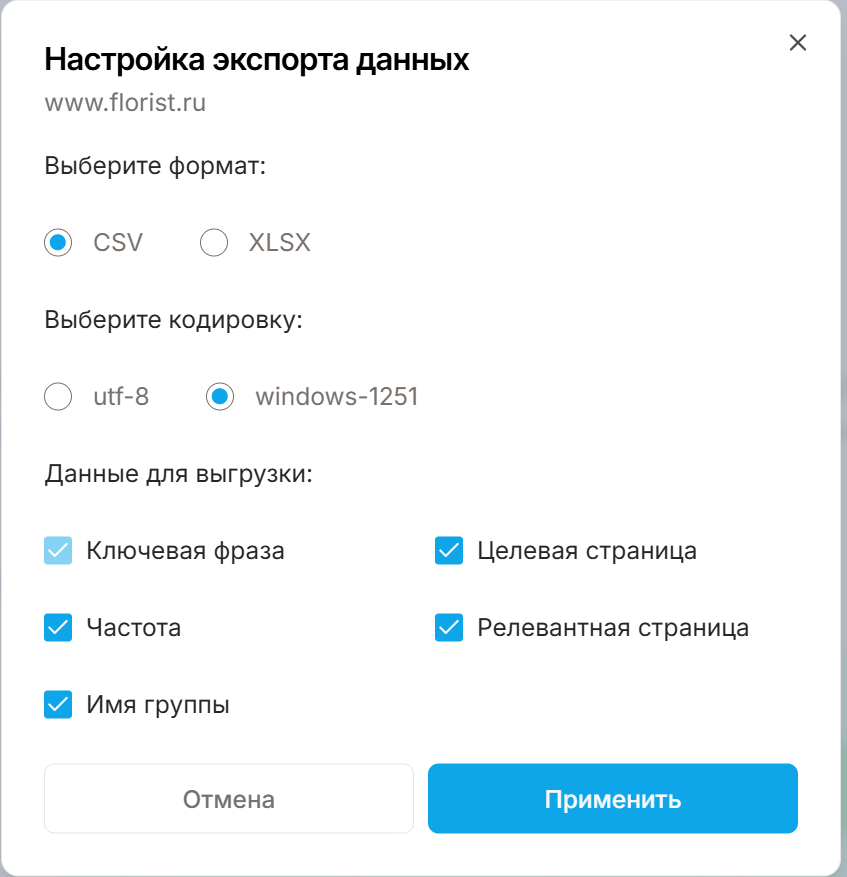
По клику на кнопку CSV/XLSX появится всплывающее окно с настройками экспорта. Вам необходимо выбрать:
- Формат (рекомендем XLSX)
- Кодировку (автоматически подставится нужная)
- Данные для выгрузки (Ключевые фразы, Выбранная частота, Имя группы, Целевая и релевантная страница). В будущем будет добавлены другие виды данных для выгрузки.
Гостевая ссылка
Гостевая ссылка — это короткая ссылка на отчёт, который можно просматривать без входа в сервис. Её удобно использовать, чтобы быстро поделиться отчётом с клиентом или заказчиком.
- Перейдите в раздел Проверка позиций.
- В правом верхнем углу увидете кнопку «Гостевая ссылка»
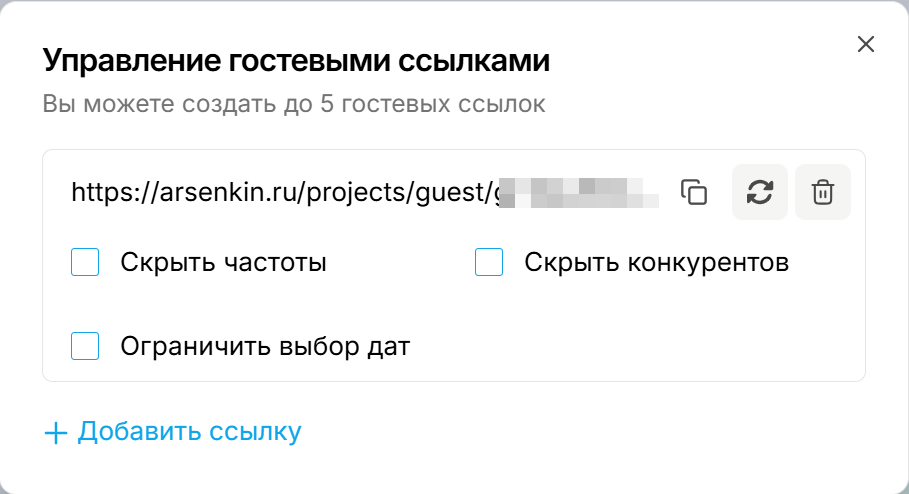
По клику появится всплывающее окно с созданием гостевой ссылки:

ВАЖНО: Вы можете в рамках 1 проекта создать до 5 гостевых ссылок с разными настройками.
Далее нажмите на Добавить ссылку. Сгенерируется ссылка, которую вы можете настроить под себя и отправить клиенту.
Опции:
- Скрыть частоты — по гостевой ссылке клиент не будет видеть частоты запросов.
- Скрыть конкурентов — список отслеживаемых конкурентов будет скрыт.
- Ограничить выбор дат — функция выбора дат в отчёте будет недоступна.